
いつも弊社製品をご利用、ご愛顧いただき誠にありがとうございます。
この度、ジャンプ計測で多くのユーザ様に大変ご好評をいただいておりますMultiJumpTester II(マルチジャンプテスタ2)のネットワーク認証対応版をリリースいたします。
ネットワーク認証とは?
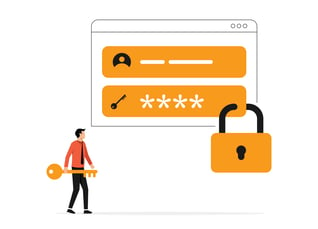
弊社の提供するネットワーク認証は、従来のプロテクトキー(ドングル)に代わり、ライセンス登録/管理用のアプリケーション「QsPortal(キューズポータル)」に、購入時に配布されるソフトウェアのライセンスID情報を登録することで、ソフトウェアを起動し、ご利用いただけるシステムです。
※ポータルアプリはWindows OS でのみご利用可能です。
※本認証システムはネットワーク接続が可能な環境でご利用いただけます。
ネットワーク認証を利用するメリット
弊社が開発、販売中のソフトウェア(対応済のMediaBlend Xtremeを除く)は、今までプロテクトキー(ドングル)をUSBポートに挿すことでライセンス認証を行っており、ドングルをPCに接続しないとソフトウェアを利用することができませんでした。今回ご紹介するネットワーク認証でのライセンス管理をご利用いただきますと、WindowsPCとネットワーク接続環境があれば、ドングルなしでソフトウェアをご利用いただけます。加えて、ドングルの破損や紛失のリスクからも解放されます。
ネットワーク認証のご利用手順
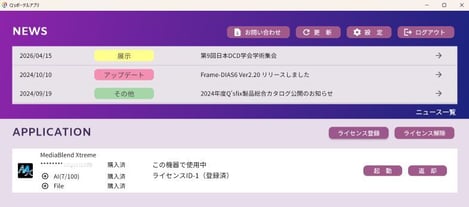
ネットワーク認証をご利用いただくには、ライセンス管理アプリ「QsPortal(以下Qsポータルと記載します)」とネットワーク認証対応のマルチジャンプテスタアプリの2つのアプリケーションをご利用のコンピューターにインストールいただく必要があります。
1.WindowsPCへのインストール
Qsポータルとマルチジャンプテスタをご利用予定のコンピューター(Windowsのみ対応)にインストールします。
2. Qsポータルでアカウント登録
QsポータルにアカウントID情報(ログインパスワードの設定)を登録します。
※Eメールによる確認コード受信のため、有効なEメールアドレスをご用意ください。
3. QsポータルにログインしライセンスIDを登録
購入時に通知されるライセンスID情報の登録後、Qsポータルのホーム画面でソフトウェアを起動できます。
ドングル版からネットワーク認証版への切り替えついて
プロテクトキー(ドングル)版でマルチジャンプテスタをご利用中のお客様におかれましては、ライセンスID発行費用のご負担のみでネットワーク認証版マルチジャンプテスタに切り替えいただけます。
ご利用中のドングルの返却に合わせ、ネットワーク認証用のライセンスIDを発行いたします。ライセンス入手後、Qsポータルとネットワーク認証対応版マルチジャンプテスタをインストールし、QsポータルでのライセンスIDの登録後、ご利用を開始いただけます。
関連リンク →マルチジャンプテスタ2
ネットワーク認証版マルチジャンプテスタにご興味をお持ちのお客様は、以下のフォームよりお気軽にお問い合わせください。
